Перейти к содержанию

Программы

Все о популярных программах: Word, Excel, Photoshop и других. Советы, инструкции, обсуждение функций, лайфхаки и помощь для пользователей офисных и креативных приложений.

14 Темы 19 Сообщения
  • MPLAB X IDE: находка для программирования PIC-микроконтроллеров

    1
    0 Голоса
    1 Сообщения
    6 Просмотры
    Нет ответов
  • yt-dlp: Полное руководство по скачиванию видео

    2
    1 Голоса
    2 Сообщения
    30 Просмотры
    AladdinA
    Предварительно: Что нужно знать про YouTube и yt-dlp YouTube регулярно меняет защиту от скачивания, поэтому: Обновляйте yt-dlp часто — используйте nightly версию для лучшей совместимости yt-dlp --update-to nightly Требуется JavaScript-рантайм — для расшифровки подписей YouTube (yt-dlp-ejs) # Установить с нужными зависимостями pip install "yt-dlp[default]" Установите ffmpeg — нужен для объединения видео и аудио # Linux (Ubuntu/Debian) sudo apt install ffmpeg # macOS brew install ffmpeg # Fedora sudo dnf install ffmpeg Проверьте установку: yt-dlp --version ffmpeg -version Пример 1: Скачать одно видео в лучшем качестве Сценарий: Вы хотите скачать интересное видео с YouTube в лучшем доступном качестве. Самый простой способ yt-dlp "" Это загрузит видео с лучшим качеством видео + лучшим качеством аудио, объединит их в один файл. Файл сохранится в текущую папку с названием как название видео. Что происходит “под капотом”: yt-dlp соединяется с YouTube Получает информацию о доступных форматах Выбирает лучшее видео и лучшее аудио Скачивает их отдельно (они идут отдельно на YouTube) Использует ffmpeg для объединения в один MP4 файл Удаляет временные файлы Контролировать качество # HD качество (720p) или лучшее, что есть yt-dlp -f "720/best" "" # Точно 1080p, если нет — ошибка yt-dlp -f "1080" "" # 4K качество yt-dlp -f "2160/best" "" # Минимальное качество (экономия трафика) yt-dlp -f "worst" "" Увидеть все доступные форматы yt-dlp -F "" Вывод: ID EXT RES FPS CH ACODEC ABPS VCODEC 249 webm audio -- 2 opus 50k -- 250 webm audio -- 2 opus 70k -- 251 webm audio -- 2 opus 160k -- 140 m4a audio -- 2 mp4a.40.2 128k -- 278 webm 256x144 30 -- -- -- vp9 160 mp4 256x144 30 -- -- -- h264 394 webm 256x144 30 -- -- -- av1 ... 18 mp4 360x640 30 2 aac 128k h264 22 mp4 720x1280 30 2 aac 192k h264 Объяснение: ID 251 — лучший аудиопоток (Opus 160k) ID 22 — видео 720p с встроенным аудио (для старых плееров) ID 249-251 — чистый аудио (без видео) Практический пример: качество vs размер файла # Маленький файл (~50 МБ для 10 мин видео) yt-dlp -f "360/best" "https://..." # Стандарт (~150 МБ для 10 мин видео) yt-dlp -f "720/best" "https://..." # Высокое качество (~400 МБ для 10 мин видео) yt-dlp -f "1080/best" "https://..." # Ограничить размер файла yt-dlp -f "best[filesize<200M]" "https://..." Пример 2: Скачать только аудио (музыка с YouTube) Сценарий: Вы нашли отличную музыку на YouTube и хотите сохранить как MP3. Быстрый способ yt-dlp -x --audio-format mp3 "https://www.youtube.com/watch?v=xxxxx" Что происходит: -x — извлечь только аудио (игнорировать видео) --audio-format mp3 — конвертировать в MP3 через ffmpeg Разные форматы аудио # MP3 (универсальный, больший размер) yt-dlp -x --audio-format mp3 "https://..." # AAC (хороший баланс качество/размер) yt-dlp -x --audio-format aac "https://..." # Opus (лучшее качество при малом размере) yt-dlp -x --audio-format opus "https://..." # VORBIS (открытый формат) yt-dlp -x --audio-format vorbis "https://..." # WAV (без сжатия, большой размер) yt-dlp -x --audio-format wav "https://..." С красивым названием файла yt-dlp -x --audio-format mp3 \ -o "%(artist)s - %(title)s.%(ext)s" \ "https://www.youtube.com/watch?v=xxxxx" Файл сохранится как: Автор - Название песни.mp3 Скачать несколько песен Создайте файл playlist.txt: https://www.youtube.com/watch?v=song1 https://www.youtube.com/watch?v=song2 https://www.youtube.com/watch?v=song3 Затем: yt-dlp -x --audio-format mp3 \ -o "%(title)s.%(ext)s" \ -a playlist.txt Пример 3: Скачать плейлист Сценарий: Вы нашли плейлист с интересными видео и хотите скачать их все. Скачать весь плейлист yt-dlp "https://www.youtube.com/playlist?list=PLxxxxxxxxxxxxxx" yt-dlp автоматически: Найдет все видео в плейлисте Скачает их одно за другим Сохранит с номерами: 01 - название.mp4, 02 - название.mp4, и т.д. Видеть, сколько видео в плейлисте yt-dlp -s --list-formats "https://www.youtube.com/playlist?list=PLxxxxxx" Скачать только конкретные видео # Только первые 10 видео yt-dlp -I 1:10 "https://www.youtube.com/playlist?list=PLxxxxxx" # Видео с 5 по 15 yt-dlp -I 5:15 "https://www.youtube.com/playlist?list=PLxxxxxx" # Последние 5 видео yt-dlp -I -5: "https://www.youtube.com/playlist?list=PLxxxxxx" # Каждое второе видео yt-dlp -I 1::2 "https://www.youtube.com/playlist?list=PLxxxxxx" # Видео 1, 2, 3, 5, 10 yt-dlp -I 1:3,5,10 "https://www.youtube.com/playlist?list=PLxxxxxx" С красивой структурой файлов yt-dlp -o "%(playlist_index)s - %(title)s.%(ext)s" \ "https://www.youtube.com/playlist?list=PLxxxxxx" Результат: 01 - Введение.mp4 02 - Основы.mp4 03 - Практика.mp4 По папкам по авторам yt-dlp -o "%(uploader)s/%(playlist_index)s - %(title)s.%(ext)s" \ "https://www.youtube.com/playlist?list=PLxxxxxx" Результат: Иван Петров/ ├─ 01 - Видео 1.mp4 └─ 02 - Видео 2.mp4 Плейлист с подписями на русском yt-dlp --write-auto-subs --sub-langs ru \ -o "%(playlist_index)s - %(title)s.%(ext)s" \ "https://www.youtube.com/playlist?list=PLxxxxxx" Каждое видео будет иметь файл .ru.vtt с русскими субтитрами. Пример 4: Скачать видео канала (все видео от автора) Сценарий: Вы подписаны на канал и хотите архивировать все видео. Скачать все видео канала yt-dlp "https://www.youtube.com/@username" или yt-dlp "" yt-dlp загрузит ВСЕ видео с канала (это может быть долго!). Скачать только последние N видео # Только последние 50 видео yt-dlp -I 1:50 "https://www.youtube.com/@username" # Последние 20 видео (от новых к старым) yt-dlp -I :20 "https://www.youtube.com/@username" С архивированием (не скачивать дважды) # Первый раз: yt-dlp --download-archive downloaded.txt \ -o "%(title)s [%(id)s].%(ext)s" \ "https://www.youtube.com/@username" # Каждый следующий раз (новые видео загрузятся автоматически): yt-dlp --download-archive downloaded.txt \ -o "%(title)s [%(id)s].%(ext)s" \ "https://www.youtube.com/@username" Файл downloaded.txt будет содержать ID скачанных видео. При повторном запуске они пропустятся. Пример 5: Скачать видео с определенными субтитрами Сценарий: Видео на английском, но вам нужны русские субтитры, или автоматические субтитры для дальнейшей обработки. Видеть доступные субтитры yt-dlp --list-subs "https://www.youtube.com/watch?v=xxxxx" Вывод: Available subtitles for xxxxx: Language Name Formats en English vtt, ttml, srv1, srv2, srv3, json3 ru Russian vtt, ttml, srv1, srv2, srv3, json3 de German vtt, ttml, srv1, srv2, srv3, json3 auto English (auto-generated) vtt, ttml, srv1, srv2, srv3, json3 Скачать видео с русскими субтитрами yt-dlp --write-subs --sub-langs ru \ "https://www.youtube.com/watch?v=xxxxx" Скачается видео + файл видео.ru.vtt с русскими субтитрами. Скачать автоматические субтитры (если нет созданных) yt-dlp --write-auto-subs --sub-langs ru \ "https://www.youtube.com/watch?v=xxxxx" Скачать субтитры нескольких языков yt-dlp --write-subs --sub-langs ru,en,de \ "https://www.youtube.com/watch?v=xxxxx" Результат: видео.mp4 видео.ru.vtt видео.en.vtt видео.de.vtt Скачать все доступные субтитры yt-dlp --write-subs --sub-langs all \ "https://www.youtube.com/watch?v=xxxxx" Изменить формат субтитров # VTT формат (по умолчанию) yt-dlp --write-subs --sub-format vtt "https://..." # SRT формат (более старый, но универсальный) yt-dlp --write-subs --sub-format srt "https://..." # JSON формат yt-dlp --write-subs --sub-format json3 "https://..." Практический пример: видео с субтитрами и обложкой yt-dlp --write-subs --sub-langs ru,en \ --write-thumbnail \ --embed-thumbnail \ -o "%(title)s.%(ext)s" \ "https://www.youtube.com/watch?v=xxxxx" Результат: Название видео.mp4 (с встроенной обложкой) Название видео.ru.vtt (русские субтитры) Название видео.en.vtt (английские субтитры) Пример 6: Скачать видео с метаданными и обложкой Сценарий: Вы хотите сохранить не только видео, но и всю информацию о нем (описание, обложка, дата публикации). Все метаданные yt-dlp --write-info-json \ --write-description \ --write-thumbnail \ "https://www.youtube.com/watch?v=xxxxx" Результат: видео.mp4 (само видео) видео.info.json (метаданные в JSON) видео.description (описание) видео.jpg (обложка) Встроить обложку в видеофайл yt-dlp --write-thumbnail \ --embed-thumbnail \ "https://www.youtube.com/watch?v=xxxxx" Обложка будет встроена в MP4 файл, и плеер покажет её как превью. Практический пример: архивирование видео yt-dlp \ --write-info-json \ --write-description \ --write-thumbnail \ --embed-thumbnail \ --write-subs --sub-langs ru,en \ -o "%(upload_date>%Y-%m-%d)s - %(title)s.%(ext)s" \ "https://www.youtube.com/watch?v=xxxxx" Результат: 2024-01-15 - Название видео.mp4 2024-01-15 - Название видео.info.json 2024-01-15 - Название видео.description 2024-01-15 - Название видео.jpg 2024-01-15 - Название видео.ru.vtt 2024-01-15 - Название видео.en.vtt Пример 7: Скачать видео с фильтрацией по продолжительности или дате Сценарий: В плейлисте тысячи видео, вы хотите скачать только видео длиннее 30 минут или загруженные в последний месяц. Фильтр по продолжительности # Только видео длиннее 30 минут (1800 секунд) yt-dlp --match-filters "duration>1800" \ "https://www.youtube.com/playlist?list=PLxxxxxx" # Видео короче 10 минут yt-dlp --match-filters "duration<600" \ "https://www.youtube.com/playlist?list=PLxxxxxx" # Видео между 5 и 30 минутами yt-dlp --match-filters "duration>300 & duration<1800" \ "https://www.youtube.com/playlist?list=PLxxxxxx" Фильтр по дате загрузки # Видео, загруженные после 1 января 2024 yt-dlp --dateafter 20240101 \ "https://www.youtube.com/playlist?list=PLxxxxxx" # Видео последних 7 дней yt-dlp --dateafter "today-7days" \ "https://www.youtube.com/playlist?list=PLxxxxxx" # Видео конкретного дня yt-dlp --date 20240115 \ "https://www.youtube.com/playlist?list=PLxxxxxx" Фильтр по количеству лайков # Только популярные видео (более 10000 лайков) yt-dlp --match-filters "like_count>10000" \ "https://www.youtube.com/playlist?list=PLxxxxxx" # Видео с более чем 1000 комментариев yt-dlp --match-filters "comment_count>1000" \ "https://www.youtube.com/playlist?list=PLxxxxxx" Исключить видео # Скачать всё, кроме лайв-трансляций yt-dlp --match-filters "!is_live" \ "https://www.youtube.com/playlist?list=PLxxxxxx" # Скачать видео, которые НЕ премьеры yt-dlp --match-filters "!was_live" \ "https://www.youtube.com/playlist?list=PLxxxxxx" Комбинирование фильтров # Видео после 1 января, длиннее 10 минут, с более чем 100 лайков yt-dlp --dateafter 20240101 \ --match-filters "duration>600 & like_count>100" \ "https://www.youtube.com/playlist?list=PLxxxxxx" Пример 8: Скачать видео с ограничением скорости (не грузить интернет) Сценарий: Вы хотите скачивать видео в фоне, но не перегружать интернет для других приложений. Базовое ограничение скорости # Максимум 1 МБ/сек yt-dlp -r 1M "https://www.youtube.com/watch?v=xxxxx" # Максимум 500 КБ/сек yt-dlp -r 500K "https://www.youtube.com/watch?v=xxxxx" С параллельной загрузкой фрагментов YouTube передает видео в виде фрагментов (chunks). Вы можете загружать несколько одновременно: # Загружать 3 фрагмента одновременно, макс 2 МБ/сек yt-dlp -N 3 -r 2M "https://www.youtube.com/watch?v=xxxxx" # 5 фрагментов, макс 1 МБ/сек yt-dlp -N 5 -r 1M "https://www.youtube.com/watch?v=xxxxx" Пример 9: Скачать видео через прокси/VPN Сценарий: Видео заблокировано в вашем регионе, нужно использовать VPN или прокси. Через SOCKS5 прокси # Если у вас локально работает SOCKS5 на localhost:1080 yt-dlp --proxy socks5://127.0.0.1:1080 \ "https://www.youtube.com/watch?v=xxxxx" # С логином и паролем yt-dlp --proxy socks5://user:password@proxy.example.com:1080 \ "https://www.youtube.com/watch?v=xxxxx" Через HTTP прокси yt-dlp --proxy http://proxy.example.com:8080 \ "https://www.youtube.com/watch?v=xxxxx" Принудительно IPv6 или IPv4 # Только IPv6 yt-dlp -6 "https://www.youtube.com/watch?v=xxxxx" # Только IPv4 yt-dlp -4 "https://www.youtube.com/watch?v=xxxxx" Практический пример: через Tor Если у вас запущен Tor браузер или Tor daemon на localhost:9050: yt-dlp --proxy socks5://127.0.0.1:9050 \ "https://www.youtube.com/watch?v=xxxxx" Пример 10: Полный конфиг для удобного использования Сценарий: Вы часто скачиваете видео с YouTube и хотите автоматизировать процесс. Создайте файл yt-dlp.conf # ~/.config/yt-dlp/config # Формат: лучшее видео + лучшее аудио в MP4 -f bestvideo+bestaudio/best --merge-output-format mp4 # Название файла с датой загрузки -o "%(upload_date>%Y-%m-%d)s - %(title)s.%(ext)s" # Метаданные --write-info-json --write-description --write-thumbnail --embed-thumbnail # Подписи на русском и английском --write-auto-subs --sub-langs ru,en # Не перезаписывать существующие файлы -w # Архив скачанных видео --download-archive archive.txt # Прогресс бар --progress # Прекратить при первой ошибке в плейлисте (чтобы не висло) --no-abort-on-error Теперь просто используйте: # Скачать видео (все параметры из конфига) yt-dlp "https://www.youtube.com/watch?v=xxxxx" # Скачать плейлист (автоматически с метаданными, подписями и архивированием) yt-dlp "https://www.youtube.com/playlist?list=PLxxxxxx" # Переопределить параметр конфига при необходимости yt-dlp -f 720/best "https://www.youtube.com/watch?v=xxxxx" Расположение конфига На разных системах конфиг кладется в разные места: Система Путь Linux/BSD ~/.config/yt-dlp/config или /etc/yt-dlp/config macOS ~/.config/yt-dlp/config Windows %APPDATA%\yt-dlp\config.txt Текущая папка ./yt-dlp.conf Пример 11: Скачать только часть видео (рубрики/главы) Сценарий: Видео состоит из нескольких глав (например, лекция с несколькими темами), вы хотите скачать только нужную часть. Видеть доступные главы yt-dlp -O "%(chapters)s" "https://www.youtube.com/watch?v=xxxxx" или через JSON: yt-dlp -j "https://www.youtube.com/watch?v=xxxxx" | jq '.chapters' Скачать только одну главу # Скачать главу "Введение" yt-dlp --download-sections "Введение" \ "https://www.youtube.com/watch?v=xxxxx" # Скачать главу "Практика" (если есть) yt-dlp --download-sections "Практика" \ "https://www.youtube.com/watch?v=xxxxx" Скачать по времени (временной диапазон) # От 1:30 до 5:00 минут yt-dlp --download-sections "*1:30-5:00" \ "https://www.youtube.com/watch?v=xxxxx" # Первые 10 минут yt-dlp --download-sections "*0-10:00" \ "https://www.youtube.com/watch?v=xxxxx" # От 5 минуты до конца yt-dlp --download-sections "*5:00-inf" \ "https://www.youtube.com/watch?v=xxxxx" Несколько секций # Скачать главы "Введение" и "Основы" yt-dlp --download-sections "Введение" \ --download-sections "Основы" \ "https://www.youtube.com/watch?v=xxxxx" # Скачать три временных отрезка yt-dlp --download-sections "*0-10:00" \ --download-sections "*20:00-30:00" \ --download-sections "*40:00-inf" \ "https://www.youtube.com/watch?v=xxxxx" Требует ffmpeg для работы! Пример 12: Скачивание лайв-трансляций Сценарий: Вам нужно скачать запись лайв-трансляции или начать скачивание во время трансляции. Скачать завершенную трансляцию # Просто как обычное видео yt-dlp "https://www.youtube.com/watch?v=xxxxx" YouTube сохраняет лайв-трансляции как обычные видео после завершения. Дождаться начала трансляции и скачать # Ждать 120 секунд между попытками, максимум 30 минут (1800 сек) yt-dlp --wait-for-video 120-1800 \ "https://www.youtube.com/watch?v=xxxxx" Как это работает: yt-dlp проверяет доступность видео Если видео ещё недоступно, ждет 120 секунд Пытается снова Максимум ждет до 1800 секунд (30 минут) Как только видео доступно, начинает скачивание Скачивать с начала трансляции (если возможно) # Для некоторых сайтов (YouTube, Twitch) можно скачать с начала yt-dlp --live-from-start "https://www.youtube.com/watch?v=xxxxx" Пример 13: Скачать видео и не скачивать дважды Сценарий: У вас есть папка с видео, вы хотите добавить новые видео из плейлиста, но не скачивать старые. Использование архива # Первый раз: скачать плейлист и записать ID в archive.txt yt-dlp --download-archive archive.txt \ -o "%(playlist_index)s - %(title)s.%(ext)s" \ "https://www.youtube.com/playlist?list=PLxxxxxx" Файл archive.txt будет содержать: youtube dQw4w9WgXcQ youtube jNQXAC9IVRw youtube xxxxx При повторном запуске # Запустите ту же команду yt-dlp --download-archive archive.txt \ -o "%(playlist_index)s - %(title)s.%(ext)s" \ "https://www.youtube.com/playlist?list=PLxxxxxx" yt-dlp: Проверит archive.txt Пропустит уже загруженные видео Скачает только новые видео Добавит их ID в archive.txt Остановиться при обнаружении скачанного видео # Полезно, если видео в плейлисте в хронологическом порядке yt-dlp --download-archive archive.txt \ --break-on-existing \ "https://www.youtube.com/playlist?list=PLxxxxxx" Когда yt-dlp обнаружит видео, которое уже в archive.txt, он остановится (не будет проверять остальные видео). Пример 14: Скачать видео и конвертировать в другой формат Сценарий: YouTube отдает видео в контейнере WebM или MP4, а вам нужен MKV для Plex или другого медиа-сервера. Просто конвертировать контейнер (быстро) # WebM или MP4 → MP4 (переупаковка без переконкодирования) yt-dlp --remux-video mp4 \ "https://www.youtube.com/watch?v=xxxxx" # WebM или MP4 → MKV yt-dlp --remux-video mkv \ "https://www.youtube.com/watch?v=xxxxx" Remux очень быстро, потому что просто переупаковывает видео без переконкодирования. Переконкодировать видео в другой кодек (медленно) # Переконкодировать в H.264 (совместимость с отыми плеерами) yt-dlp --recode-video mp4 \ "https://www.youtube.com/watch?v=xxxxx" # Переконкодировать в H.265/HEVC (меньший размер файла) yt-dlp --recode-video mkv \ -f "bestvideo[vcodec^=h265]+bestaudio" \ "https://www.youtube.com/watch?v=xxxxx" Практический пример: для Plex медиа-сервера yt-dlp \ --remux-video mkv \ --merge-output-format mkv \ -f "bestvideo+bestaudio/best" \ -o "%(title)s [%(id)s].%(ext)s" \ "https://www.youtube.com/watch?v=xxxxx" Пример 15: Скачать видео со скрытым плейлистом (в комментариях) Сценарий: Автор опубликовал ссылки на другие видео в описании или комментариях, и вы хотите скачать их все. Из описания видео # Получить описание видео yt-dlp -O "%(description)s" "https://www.youtube.com/watch?v=xxxxx" Затем обработайте вывод и найдите ссылки на видео, создайте файл urls.txt и скачайте: yt-dlp -a urls.txt Из комментариев (если доступны) # Скачать информацию о видео с комментариями yt-dlp --write-comments \ -j "https://www.youtube.com/watch?v=xxxxx" > video_info.json # Обработать JSON и найти ссылки jq '.comments' video_info.json | grep youtube.com Часто встречаемые проблемы и решения Проблема: “ERROR: Unable to decrypt signature” Причина: yt-dlp не может расшифровать подпись YouTube (требуется JavaScript). Решение: # Обновиться на nightly версию yt-dlp --update-to nightly # Убедиться, что JavaScript-рантайм установлен yt-dlp --js-runtimes deno,node Проблема: “ERROR: ffmpeg not found” Причина: ffmpeg не установлен или не в PATH. Решение: # Linux sudo apt install ffmpeg # macOS brew install ffmpeg # Fedora sudo dnf install ffmpeg # Проверить установку ffmpeg -version Проблема: “ERROR: Video unavailable” Причина: Видео удалено, приватное, или заблокировано в вашем регионе. Решение: # Если видео заблокировано в регионе, используйте VPN/прокси yt-dlp --proxy socks5://127.0.0.1:1080 "https://..." # Если видео приватное, нужно быть залогиненным (yt-dlp не поддерживает OAuth) # Попробуйте скачать cookies из браузера yt-dlp --cookies-from-browser chrome "https://..." Проблема: “ERROR: This video requires authentication” Причина: Видео доступно только для залогиненных пользователей. Решение: # Использовать cookies браузера yt-dlp --cookies-from-browser chrome \ "https://www.youtube.com/watch?v=xxxxx" # Или вручную через .netrc yt-dlp -n "https://..." Проблема: “WARNING: No video formats found” Причина: YouTube может потребовать обновления yt-dlp. Решение: yt-dlp --update-to nightly # Или снова обновиться yt-dlp -U --update-to nightly Оптимальные настройки для разных сценариев Максимальное качество (HD архив) yt-dlp \ -f "bestvideo[ext=mp4]+bestaudio[ext=m4a]/best" \ --merge-output-format mp4 \ --write-info-json \ --write-description \ --write-thumbnail \ --embed-thumbnail \ -o "%(upload_date>%Y-%m-%d)s - %(title)s.%(ext)s" \ "https://www.youtube.com/watch?v=xxxxx" Быстрая загрузка (минимальный размер) yt-dlp \ -f "worst[ext=mp4]" \ -r 2M \ "https://www.youtube.com/watch?v=xxxxx" Для мобильного устройства yt-dlp \ -f "360/worst" \ "https://www.youtube.com/watch?v=xxxxx" Для портативного медиа-плеера (MP3) yt-dlp \ -x --audio-format mp3 \ -o "%(title)s.%(ext)s" \ "https://www.youtube.com/watch?v=xxxxx" Архивирование плейлиста (полная информация) yt-dlp \ -f best \ --download-archive archive.txt \ --write-info-json \ --write-description \ --write-subs --sub-langs all \ --write-thumbnail \ -o "%(playlist_index)s - %(title)s.%(ext)s" \ "https://www.youtube.com/playlist?list=PLxxxxxx" Заключение yt-dlp мощно и гибко работает с YouTube. Начните с простых команд: # 1. Просто скачать видео yt-dlp "https://..." # 2. Скачать как аудио yt-dlp -x --audio-format mp3 "https://..." # 3. Скачать плейлист yt-dlp "https://www.youtube.com/playlist?list=..." # 4. Настроить через конфиг для удобства # Создайте ~/.config/yt-dlp/config При необходимости добавляйте параметры для подписей, метаданных, фильтрации и т.д. Главное — регулярно обновляйте yt-dlp, чтобы не было проблем с YouTube.
  • Эта тема удалена!

    Перенесена
    2
    2
    1 Голоса
    2 Сообщения
    348 Просмотры
  • Переезд с Notion и Trello на Obsidian (Локальная база знаний)

    Перенесена
    2
    1
    0 Голоса
    2 Сообщения
    64 Просмотры
    AladdinA
    я пользуюсь syncthing - https://syncthing.net/ Это опенсорс в отличии от Resilio Sync, в статье упоминается, что syncthing может отвалиться в РФ, но и другие сервисы же тоже могут слететь ( ну кроме яндекса и крайний случай GH). Поэтому то, что это опенсорс - это вариант спасения в случае чего. Так что я бы его добавил в список.
  • Чистая установка Windows 10/11 в РФ: Обходим TPM и ставим без интернета

    Перенесена windows
    1
    0 Голоса
    1 Сообщения
    104 Просмотры
    Нет ответов
  • Домашний медиасервер: Plex/Jellyfin вместо Netflix и Кинопоиска

    Перенесена
    1
    0 Голоса
    1 Сообщения
    100 Просмотры
    Нет ответов
  • Windows в чем разница в разрядности 32, 64 и 86?

    Перенесена windows
    1
    2
    0 Голоса
    1 Сообщения
    39 Просмотры
    Нет ответов
  • zip для windows скачать

    Перенесена winrar zip
    2
    0 Голоса
    2 Сообщения
    54 Просмотры
    MugiwaraM
    я предпочитаю 7zip https://www.7-zip.org/
  • Как Скачать Видео с YouTube, TikTok и Других Сервисов в России в 2025 Руководство

    Перенесена
    2
    2 Голоса
    2 Сообщения
    83 Просмотры
    kirilljsxK
    Оооо это нам надо
  • Эта тема удалена!

    Перенесена
    4
    2 Голоса
    4 Сообщения
    3k Просмотры
  • Самая популярная задача в Excel: Как перестать копировать вручную и начать жить

    excel
    1
    1 Голоса
    1 Сообщения
    33 Просмотры
    Нет ответов
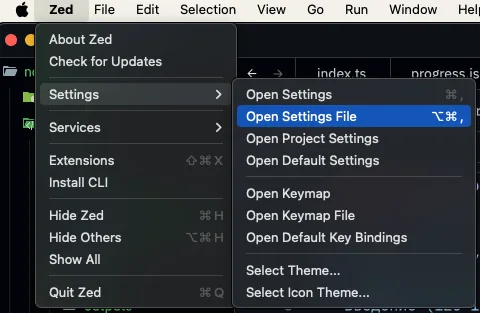
  • Перенос строк в новом редакторе ZED

    zed
    3
    2
    1 Голоса
    3 Сообщения
    93 Просмотры
    AladdinA
    [image: 1765473898763-b0a90f7e-d90c-4d10-a9c5-ac43ec993441-image.webp] есть еще такое крутое меню у меня в fedora хоткей Ctrl + . но я никак не найду под него описание
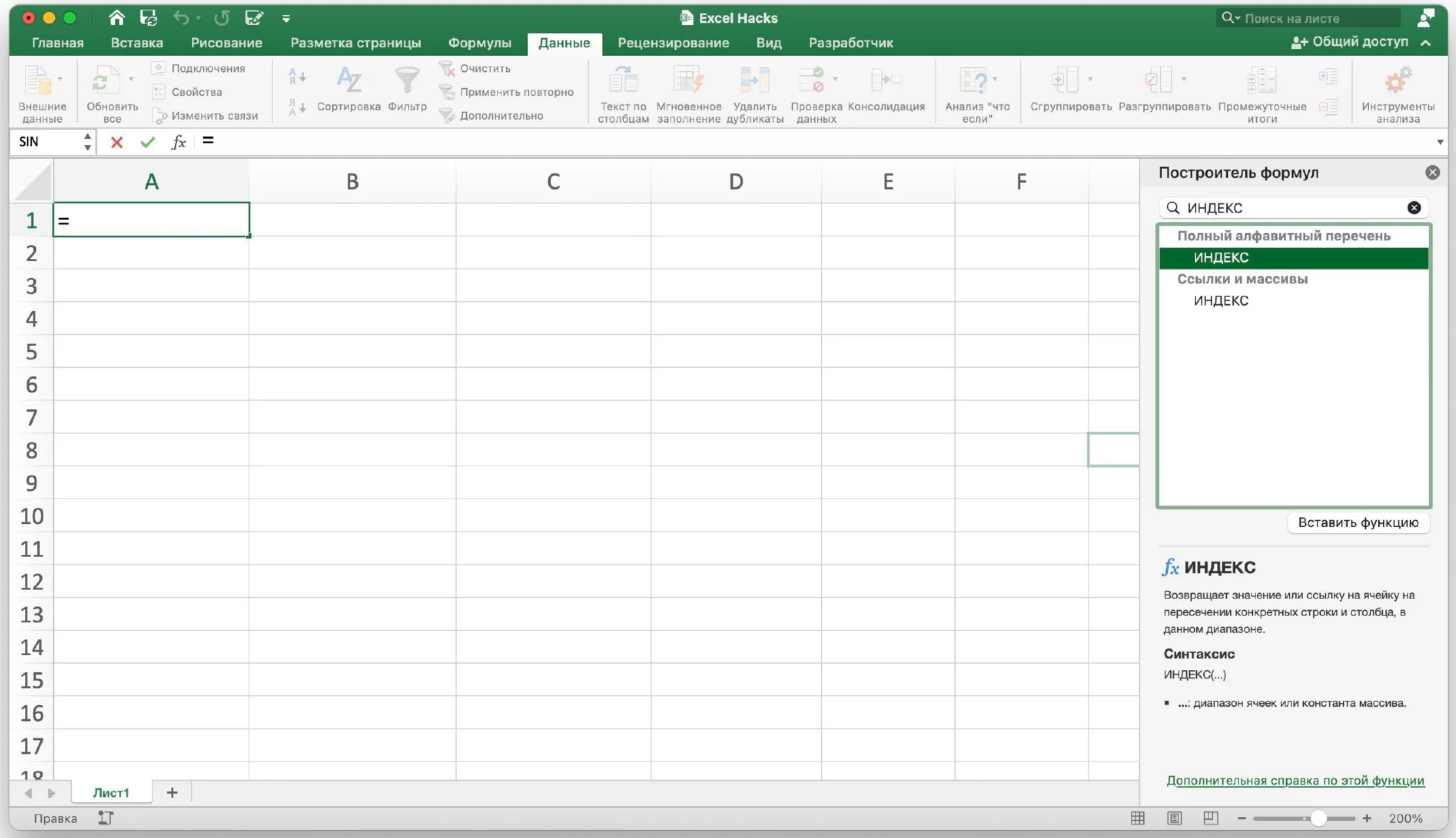
  • Excel Функция ИНДЕКС

    Перенесена excel эксель
    1
    1
    1 Голоса
    1 Сообщения
    45 Просмотры
    Нет ответов
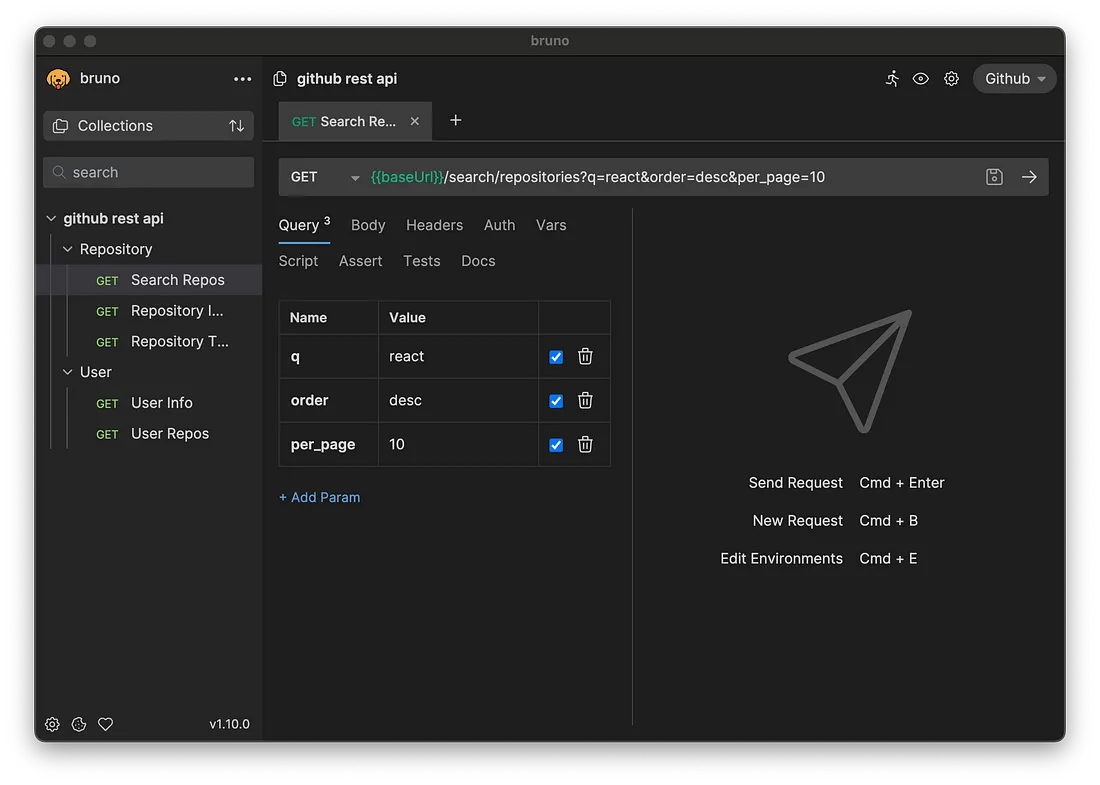
  • Bruno - новый клиент для API (Замена PostMan Insomnia)

    Перенесена soft bruno apiclient
    2
    2
    3 Голоса
    2 Сообщения
    1k Просмотры
    ManulM
    @Jspi На данный момент плохо работает в wsl2, вылетает ошибки при переименовании запросов, игнорирования папок не работает, в итоге он в коллекциях показывает и git папку и node_modules. Поэтому советую вот что: если вы пользуетесь wsl, то лучше разворачивать проект не в wsl а в родительской ОС (windows)