
Helix: Современный консольный редактор текста, замена Nano и Vim
-
Консольные редакторы — это скорость и свобода. Они запускаются мгновенно, не требуют мощного компьютера и незаменимы, если вам нужно поправить код на сервере через SSH. Вы не тратите время на открытие тяжелых программ, а сразу начинаете работать с текстом.
Среди множества редакторов Helix выбирают по трем причинам:
- Легче, чем Vim: Вам не нужно неделями учить сложные комбинации клавиш. В Helix логика работы интуитивная: вы сначала выбираете текст, а потом решаете, что с ним сделать (удалить, скопировать).
- Умнее, чем Nano: В отличие от примитивного Nano, Helix сразу понимает структуру кода: подсвечивает синтаксис, показывает номера строк и помогает ориентироваться в файле.
- Работает сразу: Вам не нужно часами настраивать редактор и искать плагины. Скачали, открыли — и можете комфортно писать код.
Это идеальный баланс между простотой старых редакторов и удобством современных инструментов.
Установка Helix
Процесс установки очень простой, так как Helix есть в официальных репозиториях большинства систем.
Важно: После установки программа запускается командой
hx(а неhelix).Linux
Debian / Ubuntu / Linux Mint:
Откройте терминал и введите:sudo apt install helixFedora:
sudo dnf install helixArch Linux / Manjaro:
sudo pacman -S helixUniversal способ (для любых дистрибутивов):
Если в вашей версии Linux пакет старый или отсутствует, проще всего скачать готовый файл с официальной страницы релизов на GitHub (файлhelix-...-x86_64-linux.tar.xz), распаковать его и запустить. Это не требует установки.macOS
Самый простой способ — через Homebrew. Откройте терминал и введите:
brew install helixWindows
В Windows удобно использовать встроенный менеджер пакетов Winget. Откройте терминал (PowerShell или CMD) и введите:
winget install helixТакже можно использовать Scoop:
scoop install helix
Проверка установки
Чтобы убедиться, что все работает, введите в терминале:
hx --versionЕсли вы видите номер версии, значит, все готово. Теперь можно открыть любой файл командой
hx имя_файла.Основы использования: Режимы и «Правило двух шагов»
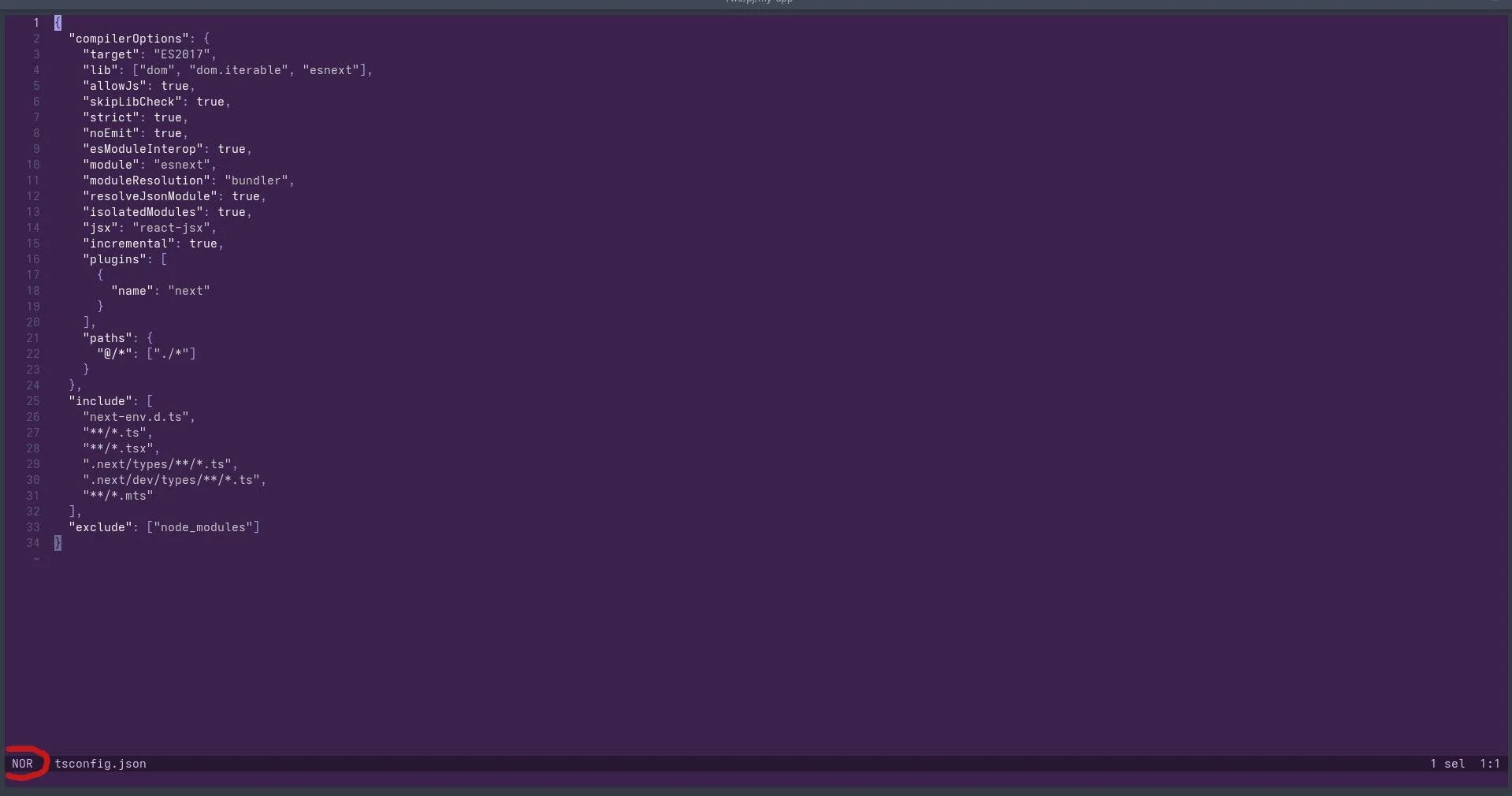
Helix — это модальный редактор. Это значит, что клавиши делают разные вещи в зависимости от того, в каком режиме вы находитесь. Для новичка это самое важное, что нужно понять.
В Helix есть два главных режима:
- Нормальный режим (Normal): Режим по умолчанию. Здесь вы перемещаетесь по тексту, копируете и удаляете. Клавиши не печатает текст.
- Режим ввода (Insert): Здесь вы печатаете текст, как в обычном блокноте.
1. Самое главное правило: «Сначала выбор, потом действие»
В Helix нет необходимости запоминать сотни команд.
- Как удалить строку? Сначала выберите её (нажмите
x), потом удалите (нажмитеd). - Как изменить слово? Сначала выберите его (нажмите
e), потом измените (нажмитеc).
Вы всегда видите, что именно собираетесь отредактировать, благодаря подсветке.
Шпаргалка новичка (сохраните себе)
Вот всё, что нужно знать для старта.
Переключение режимов
i— Войти в режим ввода (можно печатать текст).Esc— Выйти из режима ввода (вернуться в нормальный режим).
Перемещение (в Нормальном режиме)
Используйте стрелочки, чтобы привыкнуть, или классические клавиши:
h,j,k,l— влево, вниз, вверх, вправо.w— прыгнуть на следующее слово.b— прыгнуть на предыдущее слово.
Выделение и Редактирование
Помните правило: Выделение -> Действие.
Выделение:
w— выделить от курсора до начала следующего слова.e— выделить до конца текущего слова.x— выделить всю строку целиком.
Действия (после выделения):
d— Удалить выделенное.c— Изменить выделенное (удалить и сразу перейти в режим ввода).y— Копировать (Yank).p— Вставить после курсора.
Команды (работа с файлом)
Чтобы ввести команду, нужно нажать двоеточие
:.:w— Сохранить файл (Write).:q— Выйти (Quit).:wq— Сохранить и выйти.u— Отменить последнее действие (Undo).
-
Пример для тренировки
Попробуйте сделать это прямо сейчас, создав тестовый файл (
hx test.txt) :- Нажмите
i, чтобы начать печатать. Напишите:Привет, мир!. - Нажмите
Esc, чтобы вернуться в нормальный режим. - Переместитесь курсором на слово
мир. - Нажмите
e(словомирвыделится). - Нажмите
c(слово исчезнет, и вы перейдете в режим ввода). - Напишите
Helix. - Нажмите
Esc. - Нажмите
:wqиEnter, чтобы сохранить и выйти.
- Нажмите
-
Работа с выделением текста
В Helix всё начинается с выделения. В отличие от обычных редакторов (например, Nano), где вы держите Shift и стрелками пытаетесь «поймать» нужный кусок текста, в Helix есть мощные инструменты для этого.
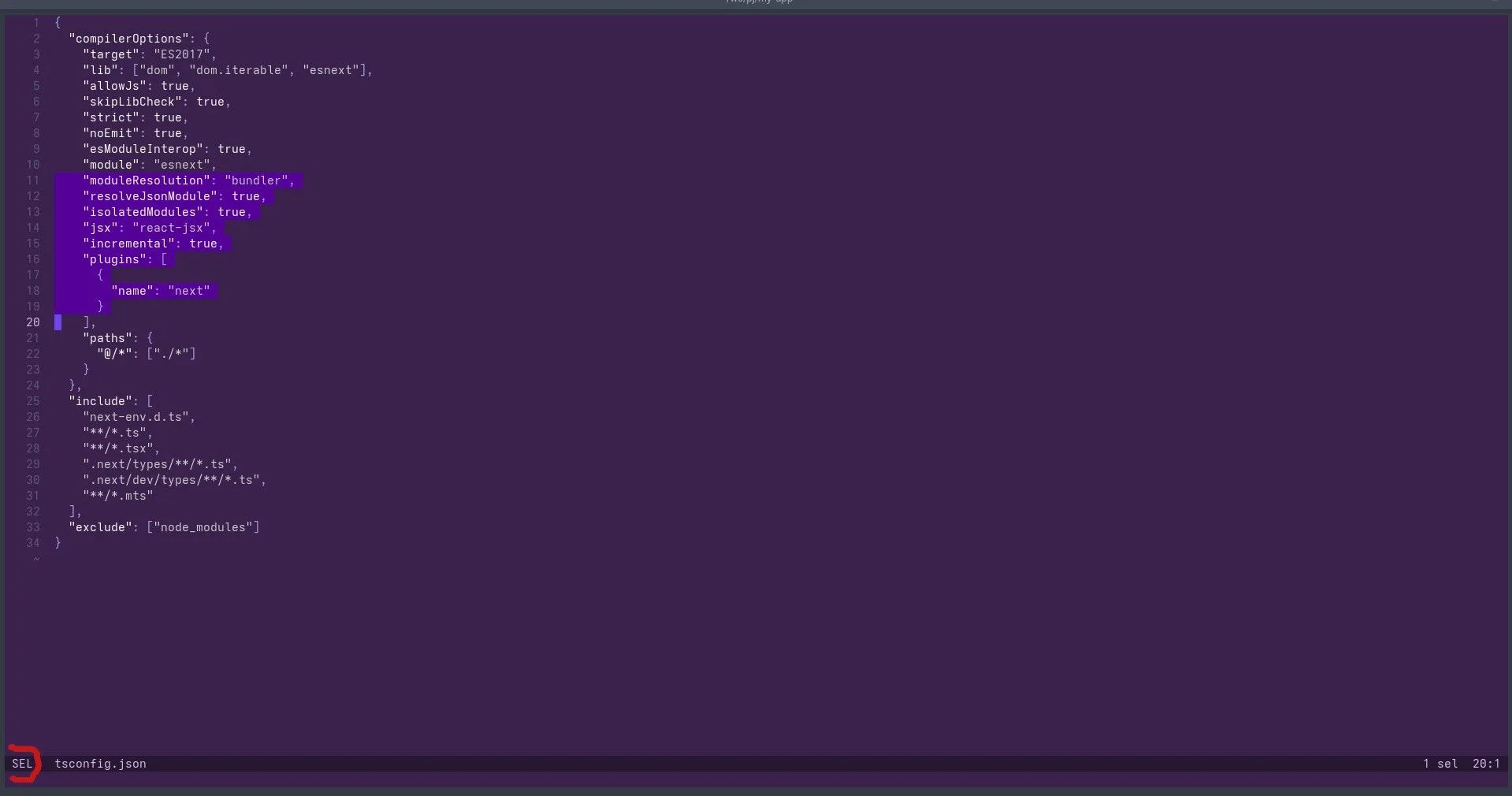
Вот три основных способа выделить текст.
1. Выделение строк (
x)Это самый простой способ, если вам нужно скопировать или удалить целую строку.
- Нажмите
x— выделится вся текущая строка. - Нажмите
xещё раз — выделение расширится на следующую строку. - Если нужно выделить несколько строк, просто нажимайте
xнужное количество раз.
2. Режим выделения (
v)Этот режим похож на то, как вы выделяете текст мышкой, но делается это клавиатурой. Это универсальный способ для любых манипуляций.
Как работает:
- Поставьте курсор в начало нужного места.
- Нажмите
v(вы входите в режим выделения). - Используйте клавиши перемещения (
w,b, стрелки), чтобы «закрасить» нужный текст. - Когда всё выделено, нажимайте
d(удалить),y(копировать) илиc(заменить).
Чтобы выйти из режима выделения, не делая никаких действий, просто нажмите
vещё раз илиEsc.3. Умное выделение объектов (Магия
m)Это суперсила Helix. Вы можете выделять не просто буквы, а логические куски кода: слово, предложение, текст в скобках или кавычках. Вам не нужно целить курсором в начало или конец — редактор сам понимает структуру.
Для этого используется клавиша
m(match — совпадение), затемi(inside — внутри) илиa(around — вместе с окружением).Самые полезные команды:
miw— Match Inside Word (Выделить слово внутри).- Пример: Курсор стоит в середине длинного слова, вы нажимаете
miw, и выделяется всё слово целиком.
- Пример: Курсор стоит в середине длинного слова, вы нажимаете
mi"— Выделить текст внутри кавычек.- Пример: У вас есть
"Привет, мир!". Где бы ни стоял курсор внутри этой фразы,miwне сработает так эффективно, какmi", которое выделит именноПривет, мир!.
- Пример: У вас есть
mi(илиmi{— Выделить всё внутри скобок.- Пример: Курсор внутри функции
function(arg). Нажавmi(, вы выделитеarg.
- Пример: Курсор внутри функции
В чем разница
i(inside) иa(around)?mi(— выделит содержимое скобок(текст).ma(— выделит содержимое вместе со скобками(текст).
Совет для новичка:
Начните с клавишиx(выделение строки) и режимаv. Это покроет 90% ваших потребностей при редактировании конфигурационных файлов или написании скриптов. Когда почувствуете себя уверенно, попробуйтеmiw, чтобы мгновенно выделять слова. - Нажмите
-
А вот это кстати ништяк, а то я по старинке пользуюсь
nano -
@kirilljsx советую, я когда его первый раз попробовал - офигел, он даже тебе пути подсказывает в конфигах ( может еще и в обычных файлах) и его легко поставить сейчас на любой сервер и работать в нем



Здравствуйте! Похоже, вас заинтересовала эта беседа, но у вас ещё нет аккаунта.
Надоело каждый раз пролистывать одни и те же посты? Зарегистрировав аккаунт, вы всегда будете возвращаться на ту же страницу, где были раньше, и сможете выбирать, получать ли уведомления о новых ответах (по электронной почте или в виде push-уведомлений). Вы также сможете сохранять закладки и ставить лайки постам, чтобы выразить свою благодарность другим участникам сообщества.
С вашими комментариями этот пост мог бы стать ещё лучше 💗
Зарегистрироваться Войти© 2024 - 2026 ExLends, Inc. Все права защищены.