
Как включить DNS через HTTPS в Windows 11
-

Для повышения конфиденциальности и безопасности в интернете Windows 11 позволяет использовать DNS через HTTPS (DoH) для шифрования DNS-запросов, которые ваш компьютер отправляет во время просмотра веб-страниц или выполнения любых других действий в интернете. Вот как это настроить.
Зашифрованный DNS обеспечивает большую конфиденциальность и безопасность.
Каждый раз, когда вы посещаете веб-сайт, используя доменное имя (например, “google.com”), ваш компьютер отправляет запрос на сервер системы доменных имен (DNS) . DNS-сервер принимает доменное имя и находит соответствующий IP-адрес в списке. Он отправляет IP-адрес обратно на ваш компьютер, который затем использует этот адрес для подключения к сайту.
Традиционно процесс получения доменного имени происходил в сети без шифрования. Любой промежуточный этап мог привести к перехвату доменных имен посещаемых вами сайтов. При использовании DNS через HTTPS , также известного как DoH, обмен данными между вашим компьютером и DNS-сервером с поддержкой DoH осуществляется в зашифрованном виде. Никто не сможет перехватить ваши DNS-запросы, чтобы отслеживать посещаемые вами адреса или изменять ответы от DNS-сервера.
Сначала выберите поддерживаемый бесплатный DNS-сервис.
Начиная с момента выхода Windows 11, DNS через HTTPS в Windows 11 работает только с определенным жестко заданным списком бесплатных DNS-сервисов (вы можете сами увидеть этот список, выполнив команду netsh dns show encryption в окне терминала ).
Вот текущий список поддерживаемых адресов служб DNS IPv4 по состоянию на ноябрь 2023-2025 года:
- Основной DNS-сервер Google: 8.8.8.8
- Дополнительный DNS-сервер Google: 8.8.4.4
- Основной DNS-сервер Cloudflare: 1.1.1.1
- Вторичный DNS-сервер Cloudflare: 1.0.0.1
- Основной DNS-сервер Quad9: 9.9.9.9
- Вторичный DNS-сервер Quad9: 149.112.112.112
Для IPv6 ниже приведен список поддерживаемых адресов DNS-служб:
- Основной DNS-сервер Google: 2001:4860:4860::8888
- Вторичный DNS-сервер Google: 2001:4860:4860::8844
- Основной DNS-сервер Cloudflare: 2606:4700:4700::1111
- Вторичный DNS-сервер Cloudflare: 2606:4700:4700::1001
- Основной DNS-сервер Quad9: 2620:fe::fe
- Вторичный DNS-сервер Quad9: 2620:fe::fe:9
Когда придёт время включить DoH в разделе ниже, вам нужно будет выбрать две пары этих DNS-серверов — основной и дополнительный для IPv4 и IPv6 — для использования с вашим ПК под управлением Windows 11. В качестве бонуса, использование этих серверов, скорее всего, ускорит работу в интернете.
Далее, включите DNS через HTTPS в Windows 11.
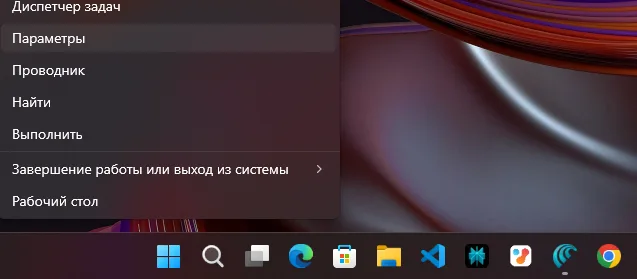
Для начала настройки DNS через HTTPS откройте приложение «Параметры», нажав Windows+i на клавиатуре. Или вы можете щелкнуть правой кнопкой мыши кнопку «Пуск» и выбрать «Параметры» в появившемся специальном меню.
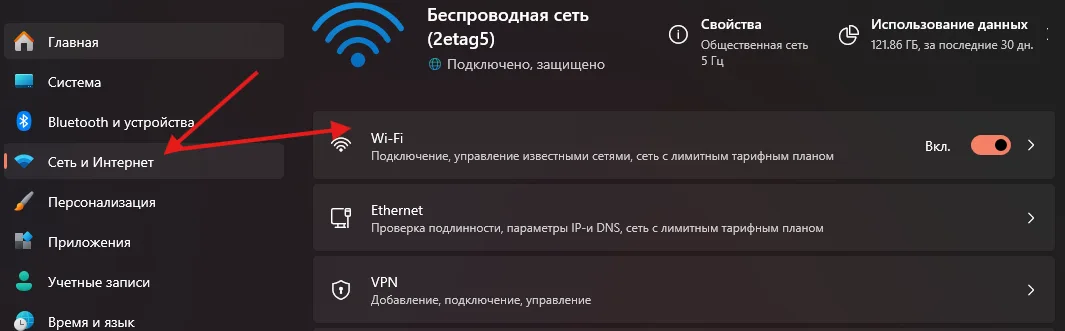
В настройках нажмите «Сеть и Интернет» на боковой панели. В параметрах сети и Интернета выберите в списке название вашего основного интернет-соединения, например, «Wi-Fi» или «Ethernet». (Не нажимайте «Свойства» в верхней части окна — это не позволит зашифровать ваши DNS-соединения.)
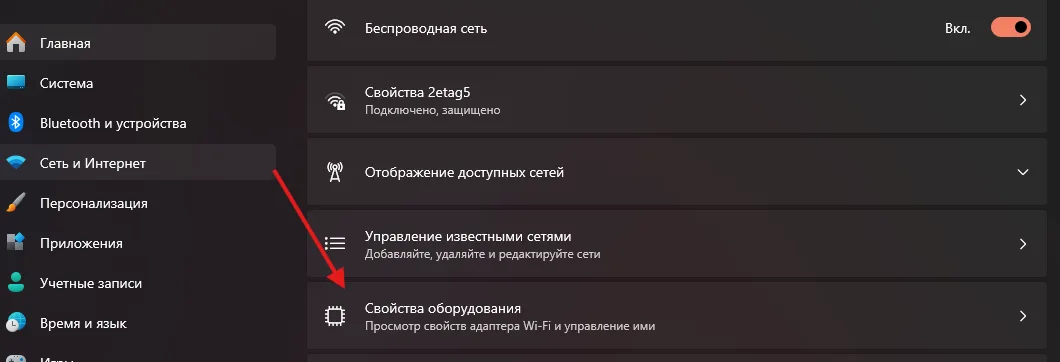
На странице свойств сетевого подключения выберите «Свойства оборудования».
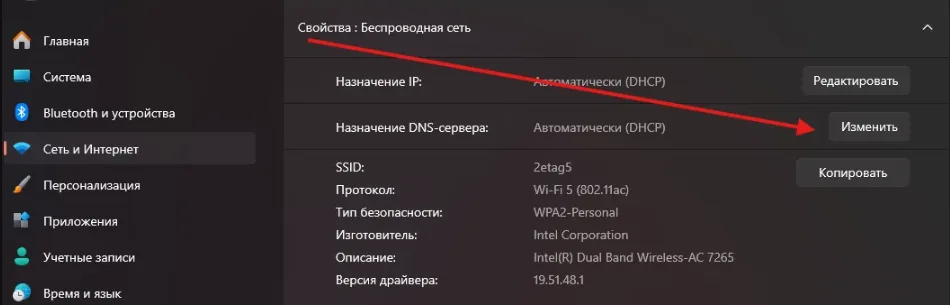
На странице свойств оборудования Wi-Fi или Ethernet найдите параметр «Назначение DNS-сервера» и нажмите кнопку «Изменить» рядом с ним.
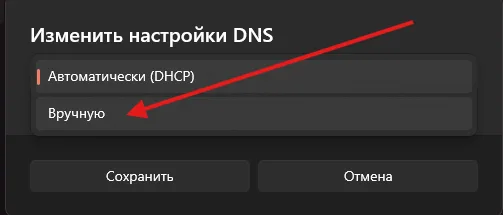
В появившемся окне с помощью выпадающего меню выберите «Ручные» настройки DNS. Затем переведите переключатель «IPv4» в положение «Вкл.».
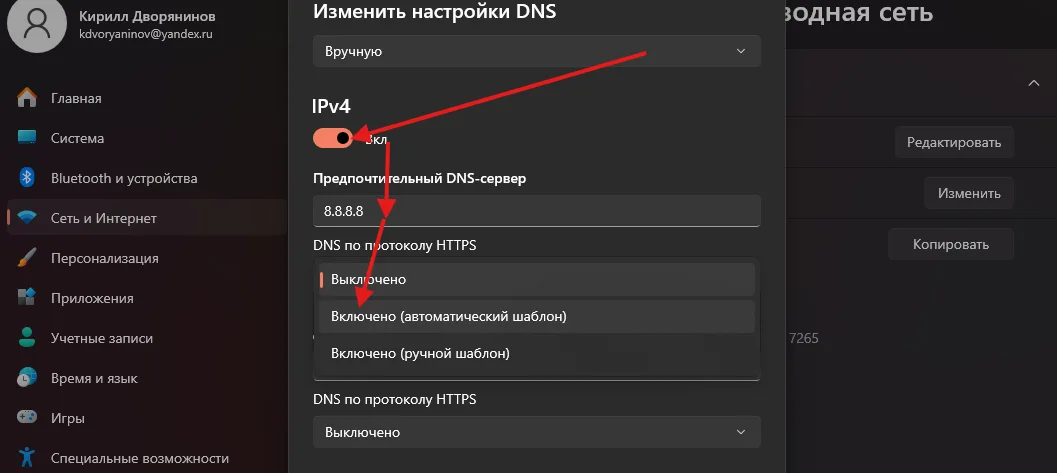
В разделе IPv4 в поле «Предпочитаемый DNS» введите адрес основного DNS-сервера, выбранный вами в предыдущем разделе (например, «8.8.8.8»). Аналогично, в поле «Альтернативный DNS» введите адрес дополнительного DNS-сервера (например, «8.8.4.4»).
Если вы не видите параметры шифрования DNS, значит, вы редактируете настройки DNS для вашей сети Wi-Fi. Убедитесь, что вы выбрали тип подключения в разделе «Настройки» > «Сеть и Интернет», а затем сначала нажмите «Свойства оборудования».
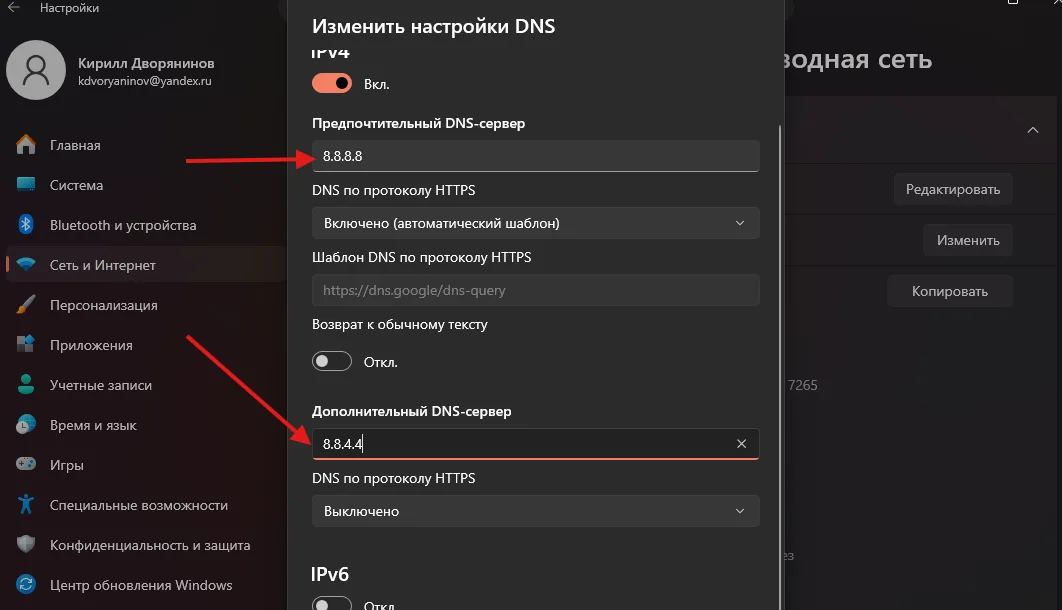
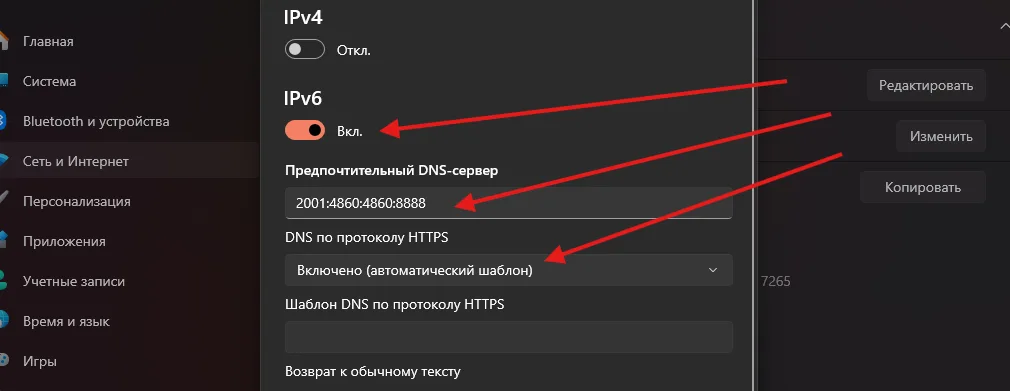
В том же окне установите параметр “DNS по протоколу HTTPs” в положение “Вкл.”.
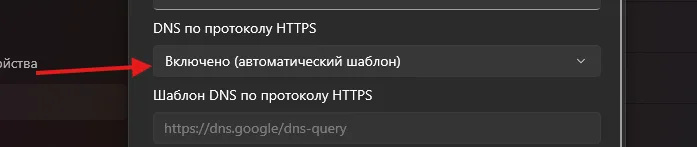
После этого повторите этот процесс с IPv6.
Переведите переключатель IPv6 в положение «Вкл.», затем скопируйте основной IPv6-адрес из раздела выше и вставьте его в поле «Предпочитаемый DNS». Далее скопируйте соответствующий дополнительный IPv6-адрес и вставьте его в поле «Альтернативный DNS». Убедитесь, что DNS Over HTTPs включен, затем нажмите «Сохранить».
Вернувшись на страницу свойств оборудования Wi-Fi или Ethernet, вы увидите список ваших DNS-серверов, рядом с каждым из которых будет стоять отметка “(Зашифровано)”.
Это все, что вам нужно сделать. Закройте приложение «Настройки», и всё готово. С этого момента все ваши DNS-запросы будут конфиденциальными и безопасными.
-
 K kirilljsx сослался на эту тему в
Здравствуйте! Похоже, вас заинтересовала эта беседа, но у вас ещё нет аккаунта.
Надоело каждый раз пролистывать одни и те же посты? Зарегистрировав аккаунт, вы всегда будете возвращаться на ту же страницу, где были раньше, и сможете выбирать, получать ли уведомления о новых ответах (по электронной почте или в виде push-уведомлений). Вы также сможете сохранять закладки и ставить лайки постам, чтобы выразить свою благодарность другим участникам сообщества.
С вашими комментариями этот пост мог бы стать ещё лучше 💗
Зарегистрироваться Войти© 2024 - 2026 ExLends, Inc. Все права защищены.