
Оптимизация Dota 2 в 2026: лучшие настройки Vulkan для слабых ПК и буст FPS до 120
-
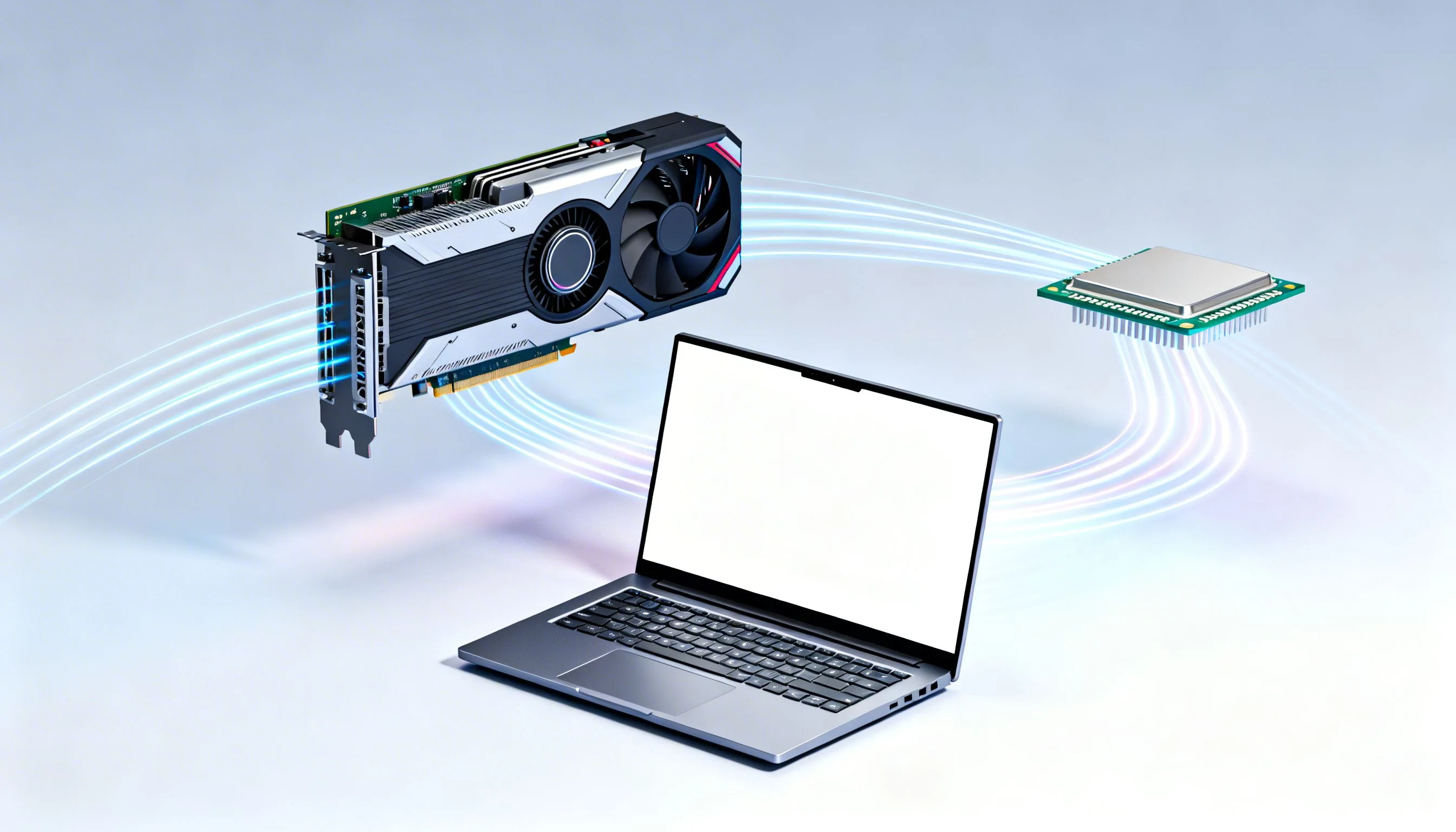
![Обложка: Оптимизация Dota 2 в 2026: лучшие настройки Vulkan для слабых ПК и буст FPS до 120[1][2][3][4][8][9]](/assets/uploads/files/a3/58/6f/1773835285127-generated_1773835264724-resized.webp)
Dota 2 на слабом ПК часто страдает от низкого FPS и фризов, особенно в командных боях. В 2026 году Vulkan помогает выжать больше кадров, если правильно настроить. Эта статья разберет оптимальные параметры для слабого железа, чтобы добиться стабильных 60-120 FPS без покупки нового оборудования.
Вы узнаете, как переключиться на Vulkan, какие параметры запуска использовать и что отключить в настройках. Это решит проблемы с лагами на старых видеокартах и процессорах. Подходят для систем вроде Core i3 с GT 1030 или встроенной графикой.
Почему Vulkan подходит для слабых ПК в Dota 2
Vulkan - это графический API, который эффективнее использует ресурсы GPU и CPU по сравнению с DirectX 11. На слабых системах он снижает нагрузку на процессор, распределяя задачи между ядрами. В Dota 2 это дает прирост FPS до 20-30% в тимфайтах, где обычно падает производительность.
Но не всегда выигрыш очевиден: на очень старом железе с устаревшими драйверами Vulkan может даже ухудшить ситуацию. Тестируйте на своей машине - запустите матч с DX11, замерьте FPS через консоль, потом переключитесь. Для AMD-карт Vulkan часто лучше, для Nvidia - DX11. Обновите драйверы заранее, чтобы избежать крашей.
Вот ключевые преимущества Vulkan:
- Эффективное использование ядер CPU: Меньше простоев, выше стабильность FPS.
- Меньше оверхеда: Быстрее рендерит эффекты вроде тумана и теней.
- Поддержка в 2026: Valve оптимизировала Dota 2 под Vulkan для старых ПК.
Сравнение API на слабом ПК (Core i3 + GT 1030) API Средний FPS Стабильность в тимфайте ----------- -------------- ------------------------- DX11 45-60 Средняя, фризы Vulkan 60-90 Высокая, меньше просадок DX9 50-70 Низкая графика Важно: Vulkan требует DirectX 12 уровня поддержки GPU. Проверьте в панели Nvidia/AMD.
Параметры запуска для буста FPS с Vulkan
Параметры запуска - это команды в Steam, которые меняют поведение Dota 2 еще до старта. Для Vulkan добавьте -vulkan, но комбинируйте с другими для слабого ПК. Они снижают нагрузку на память и предзагружают ресурсы, убирая лаги при спавне.
На практике: -high дает приоритет процессу, -prewarm загружает текстуры заранее, +fps_max 120 снимает лимит кадров. Тестируйте по одной команде - иногда -vulkan конфликтует с -dx11. Для HDD добавьте -map dota, чтобы карта грузилось быстрее. Результат: с 30 FPS до 80+ на минималках.
Рекомендуемые параметры для слабых ПК с Vulkan:
- -vulkan -high -novid - Основной набор: Vulkan + приоритет + без видео.
- -prewarm -map dota - Предзагрузка, убирает фризы на HDD.
- +fps_max 120 -noaafonts - Лимит FPS и отключение сглаживания шрифтов.
- -threads 4 - Укажите число ядер вашего CPU (проверьте в Диспетчере задач).
Параметр Эффект на FPS Для кого -vulkan +20-30% AMD, современные Intel -high +10% Все слабые ПК +fps_max 120 Стабилизация Когда CPU не bottleneck Нюанс: Не ставьте -dx11 с -vulkan одновременно - игра не запустится.
Настройки графики и системы для 120 FPS
В меню Dota 2 перейдите в Графика и включите расширенные опции. Снижайте качество текстур до среднего, эффекты - низкие, тени - отключены. Vulkan лучше работает с низким post-processing (60-80), это выдает +15 FPS без потери читаемости.
Дополнительно оптимизируйте систему: закройте браузеры и Discord, отключите игровой режим Windows (Параметры > Игры). В панели видеокарты поставьте ‘Максимальная производительность’ для Dota 2. Почистите пыль из корпуса - перегрев режет FPS вдвое. Перенос на SSD уберет подгрузки текстур.
Оптимальный набор в игре:
- API: Vulkan.
- Разрешение: 1280x720 или 1600x900 (не нативное, если <60 FPS).
- Качество: Высокое - Выкл, Текстуры - Среднее, Эффекты - Низкое.
- Отключить: VSync, Motion Blur, косметику (арканы жрут GPU).
Перед/После оптимизации Система FPS до FPS после Pentium + Intel HD 15-25 40-60 i3 + GT 1030 40-50 80-120 i5 + Vega 8 60-80 100-140 Совет: Мониторьте FPS консолью (net_graph 1 в чате) и MSI Afterburner.
Мониторинг и тонкая настройка Vulkan
После применения следите за нагрузкой: если GPU на 100%, а CPU на 50% - Vulkan работает идеально. Используйте GPU-Z или Afterburner для графиков. Если фризы остались, вернитесь к DX11 или понизьте разрешение.
Оставшиеся проблемы часто в драйверах или фоне. Обновляйте Windows, проверяйте перегрев. Vulkan в 2026 стабилен, но на экзотике (старые AMD) тесты обязательны. Дальше можно экспериментировать с +mat_hdr_level 0 для еще меньшей нагрузки.

Здравствуйте! Похоже, вас заинтересовала эта беседа, но у вас ещё нет аккаунта.
Надоело каждый раз пролистывать одни и те же посты? Зарегистрировав аккаунт, вы всегда будете возвращаться на ту же страницу, где были раньше, и сможете выбирать, получать ли уведомления о новых ответах (по электронной почте или в виде push-уведомлений). Вы также сможете сохранять закладки и ставить лайки постам, чтобы выразить свою благодарность другим участникам сообщества.
С вашими комментариями этот пост мог бы стать ещё лучше 💗
Зарегистрироваться Войти© 2024 - 2026 ExLends, Inc. Все права защищены.