
Генерируем SSH ключи и подключаем GitHub
-
Надеюсь не надо никому рассказывать что такое ssh-ключи да? А если надо то напиши об этом коротко:
Ключ ssh - необходим что бы компьютеры подключались и обменивались данными через сетевые протоколы.
Сперва проверим есть ли на нашем ПК вообще ключи:
# Перейдем в домашнюю директорию
cd ~
Теперь для того что бы посмотреть если у нас ключи или нет, надо найти скрытую папку
.ssh/, а делается это очень просто вот так:ls -la .ssh/Опа, у меня есть у Вас?
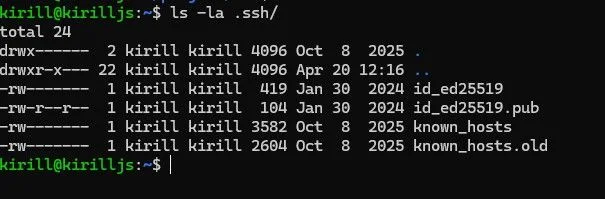
А Вас всего скорее нету, по этому идем дальше.
Генерация ssh-ключа
Для генерации публичного ключам нам который в последствии мы будем подключать к GitHub или с чем Вы там будите работать необходимо ввести следующую команду:
ssh-keygen -t ed25519 - C "test@yandex.ru"Смотрите внимательно - тут я вставил тестовую почту, Вы должны вставить свою которая привязана к GitHub!
Если вдруг появилось сообщение об ошибке или еще какая либо ерунда - всего скорее ваша система не поддерживает алгоритм шифрования
ed25519, но не расстраиваемся есть запасной вариант:ssh-keygen -t rsa -b 4096 -C "tes@yandex."Теперь либо при первом либо при втором варианте Вы должны увидеть следующее сообщение:
> Generating public/private rsa key pair.Отлично, теперь просто нажимаем
Enter, всего скорее у Вас будет сообщение:Enter a file in which to save the keyОн будет просить ввести имя файла где будет сохранен ключ, не надо ничего придумывать нажимаем
EnterВсе теперь в директории
.ssh/появятся ключи, но на этом не все!Внимание, теперь всего скорее генератор попросит ввести пароль/фразу - ЭТОТ ПАРОЛЬ НУЖНО ВВОДИТЬ КАЖДЫЙ РАЗ ПРИ СОЕДИНЕНИЯ ЧЕРЕЗ ПРОТОКОЛ. Поэтому запишите его!
Ну а если Вы уверены в себе как и я просто нажмите
Enterчто бы не вводить не каких паролей.Мы все сгенерировали, но нам надо еще запустить агента который будет искать эти ключи на нашем ПК.
Для чего - что бы каждый раз не вводить пароль при работе с репозиторием.
Делаем следующим образом:
eval ${ssh-agent -s}Теперь необходимо привязать этот ключ к нашему агенту, делаем так:
# для шифрования ed25519:
ssh-add ~/.ssh/id_ed25519

# для шифрования rsa:
ssh-add ~/.ssh/id_rsa
Все теперь можно спокойно работать с ключами. Смотрите если Вы такие же уверенные в себе пацаны и девчата как я - не создаете пароль то и агент Вам в принципе не нужен, последние два шага можно пропустить. (Которые выше! Не ниже!)
Привязка SSH-ключей к GitHub
Все ключи у нас есть, но теперь что бы корректно работать с гитом нам надо это все дело прявазать друг к другу.
Если у тебя mac:
# для шифрования ed25519:
pbcopy < ~/.ssh/id_ed25519.pub
# для шифрования rsa:
pbcopy < ~/.ssh/id_rsa.pub
Если у тебя windows:
# для шифрования ed25519:
clip < ~/.ssh/id_ed25519.pub
# для шифрования rsa:
clip < ~/.ssh/id_rsa.pub
Если по каким-то причинам ключ не скопировался в буфер обмена, то идем в нашу скрытую папку
.ssh/и открываем файл:id_ed25519.pubid_rsa.pub
В зависимости от шифрования - не путайте!
Если не знаете как посмотреть файл - пишем вот так:
cat ~/.ssh/id_ed25519.pubВ путях то вы понимаете надеюсь?Едем дальше, теперь после того как скопировали ключ - идем в GitHub
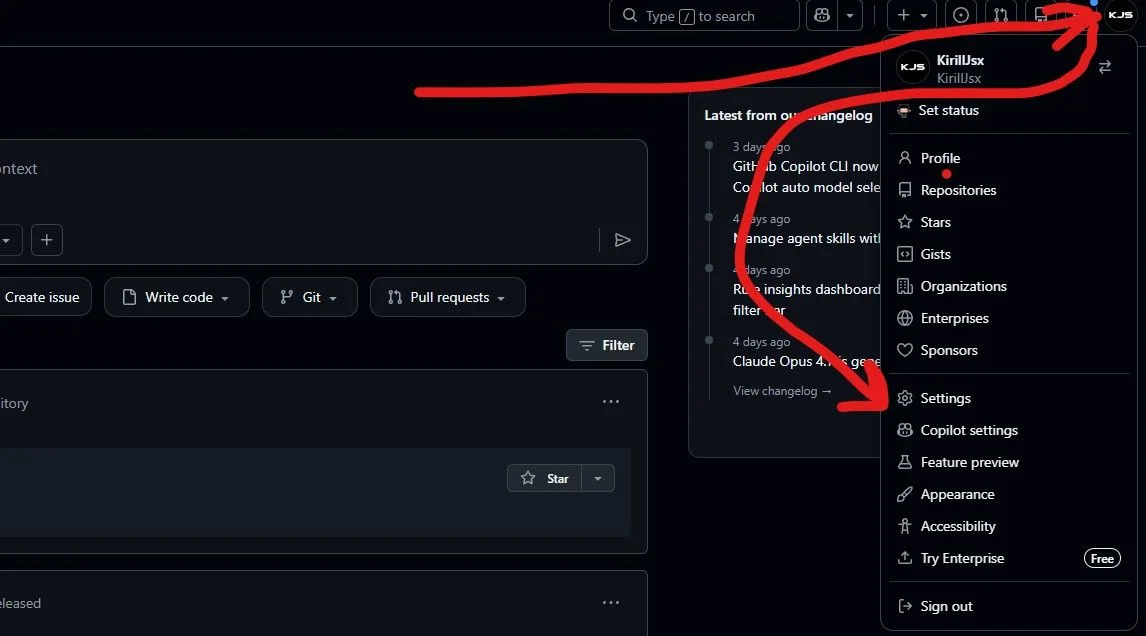
Тыкаем на свой профиль и в выпадающем меню нажимаем Setting
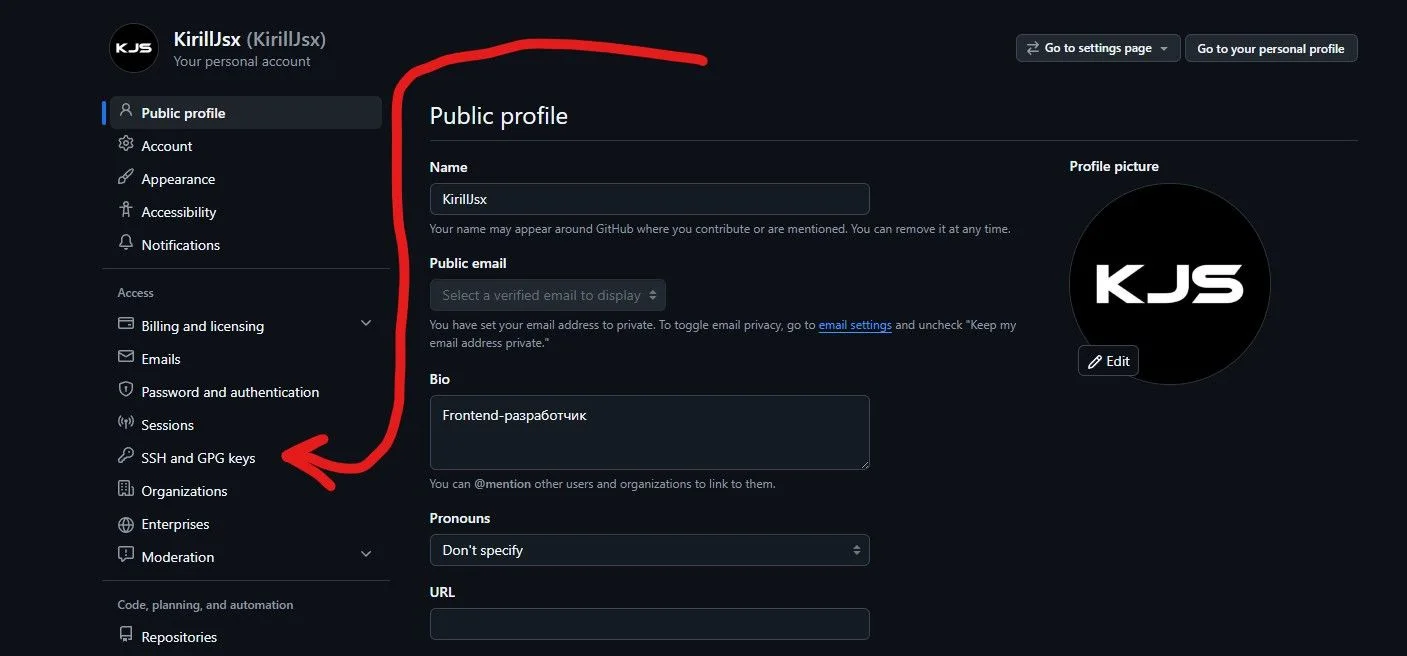
После этого слева ищем SSH adn GPG keys, нажимам и переходим дальше:
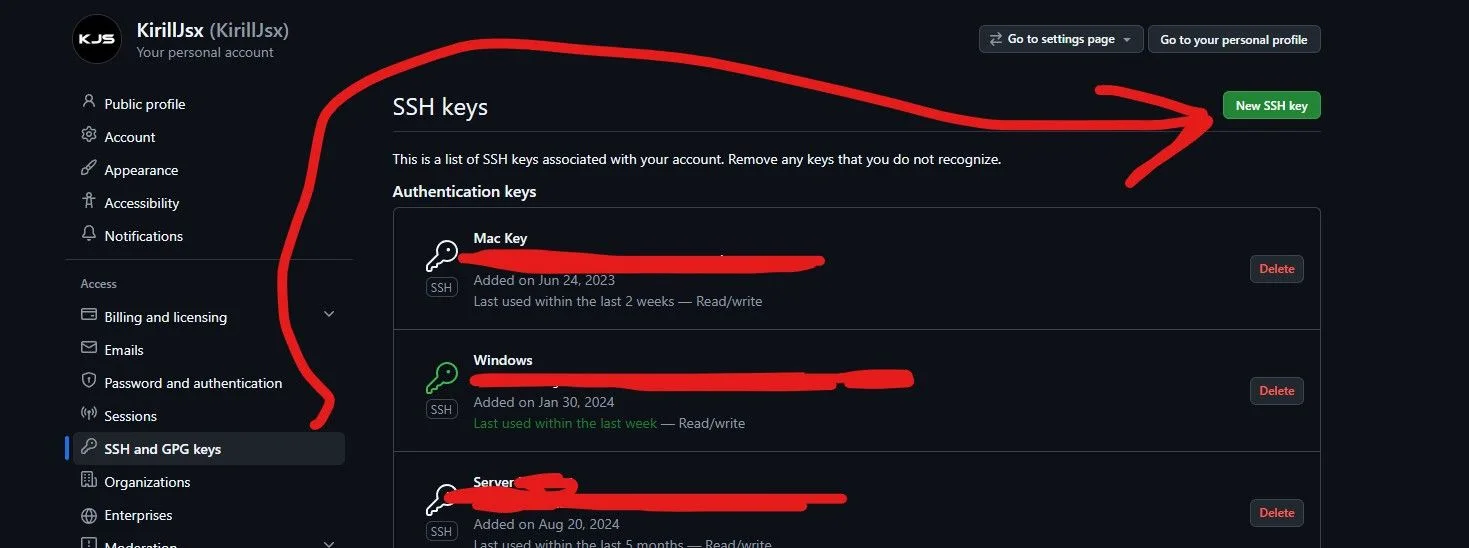
Теперь у Вас должно открыться окно с ключами (у меня их много) а у вас всего скорее будет пусто, ищем кнопку и нажимаем New SSH key
В новой страничке GitHub запросит у нас название ключа - его можете обозвать как хотите, а вот ниже где написано
keyтуда мы уже вставляем наш ключ который мы скопировали из терминала и нажимаем кнопку Add SSH key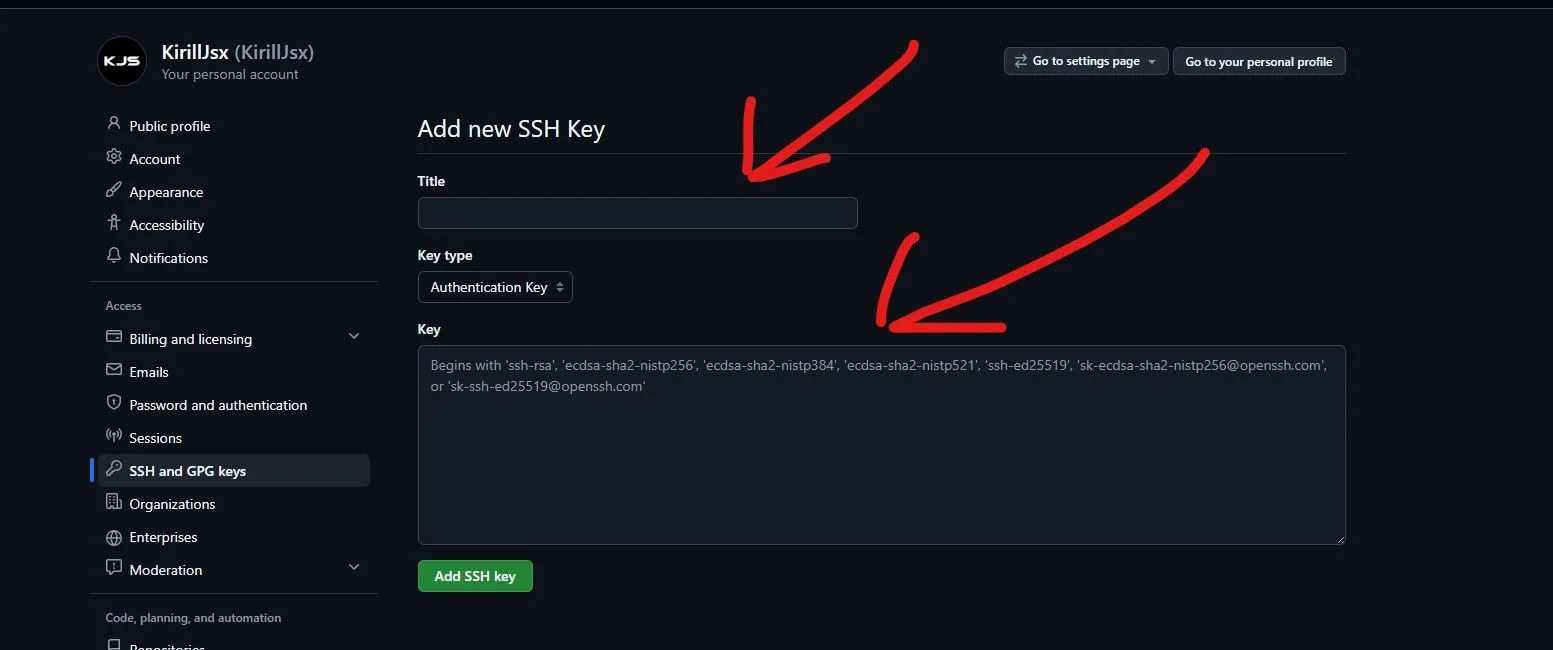
Ура! Теперь наш GitHub знает о нашем локальном ПК и можно пользоваться такими замечательными командами как
git pull,git pushи так далее!На этом на сегодня все, успехов Вам джунщики и вкатуны в ИТ

Ну и подпишитесь если не жалко:

Здравствуйте! Похоже, вас заинтересовала эта беседа, но у вас ещё нет аккаунта.
Надоело каждый раз пролистывать одни и те же посты? Зарегистрировав аккаунт, вы всегда будете возвращаться на ту же страницу, где были раньше, и сможете выбирать, получать ли уведомления о новых ответах (по электронной почте или в виде push-уведомлений). Вы также сможете сохранять закладки и ставить лайки постам, чтобы выразить свою благодарность другим участникам сообщества.
С вашими комментариями этот пост мог бы стать ещё лучше 💗
Зарегистрироваться Войти© 2024 - 2026 ExLends, Inc. Все права защищены.